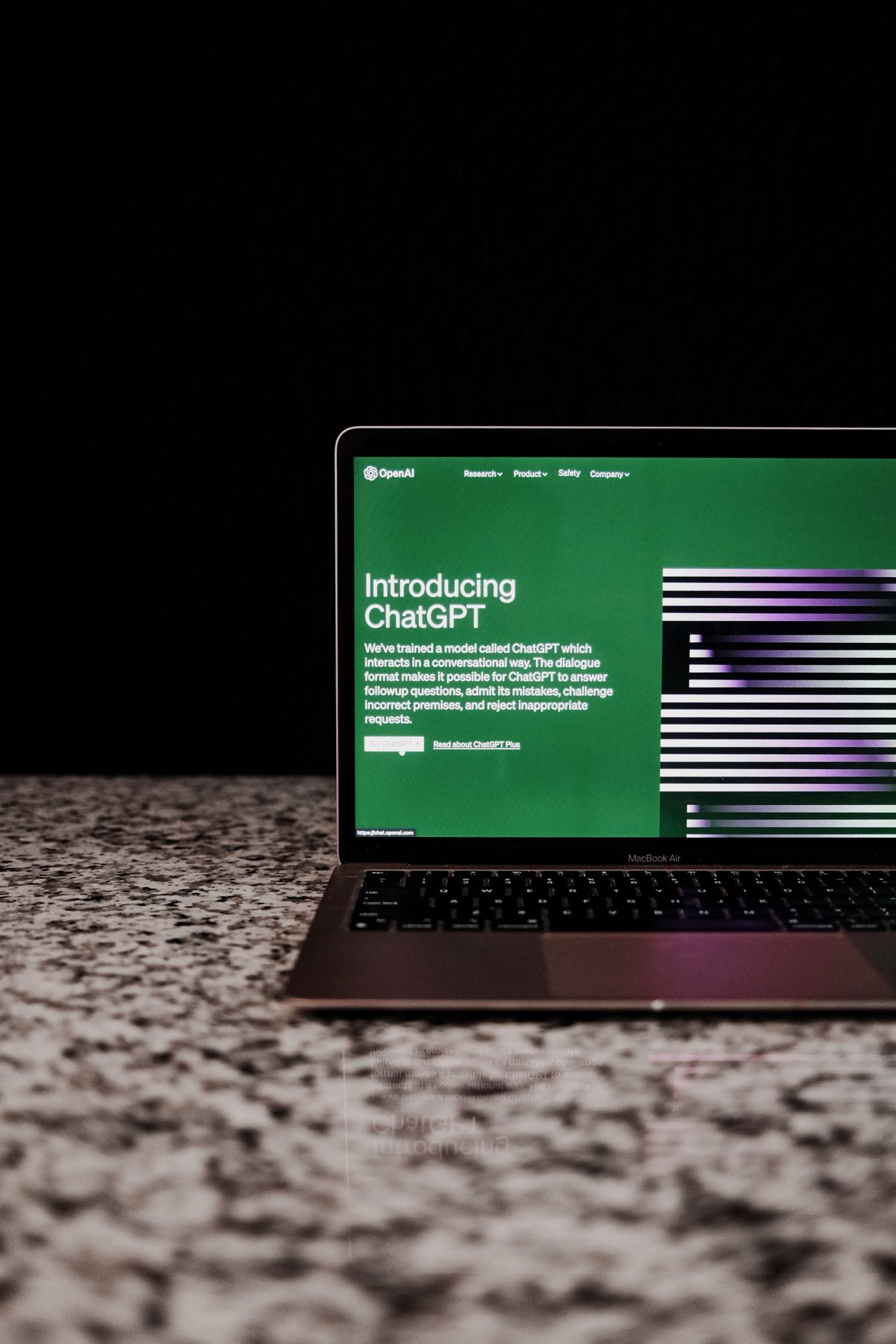
 Notebook com uma interface de inteligência artificial em destaque. Imagem editorial: Pexels.
A imagem precisa de contexto, não só de uma descrição
Uma ferramenta de IA pode reconhecer objetos em uma foto e escrever uma frase fluente. Isso não garante um bom texto alternativo. Para ajudar quem não vê a imagem, o texto precisa comunicar o que ela acrescenta naquela página. Uma foto de uma mochila pode destacar a organização dos bolsos em um catálogo ou apenas decorar a abertura de uma matéria.
Neste tutorial, você vai preparar um pequeno briefing, pedir um rascunho e conferir a resposta antes de inseri-la no site. Use uma ferramenta que aceite imagens e envie apenas material que você possa compartilhar. Os exemplos são fictícios, criados para explicar o processo; não são resultados de um teste com uma ferramenta específica.
1. Defina o papel da imagem na página
A árvore de decisão do W3C orienta a escolha da alternativa conforme a função da imagem. Imagens informativas precisam transmitir seu significado; imagens usadas como botões ou links precisam comunicar a ação ou o destino quando isso depende delas. Elementos puramente decorativos podem receber uma alternativa vazia.
Para imagens de conteúdo complexo, como gráficos, uma frase curta geralmente não basta. O W3C orienta combinar uma identificação breve com uma descrição extensa que apresente a informação essencial. Essa descrição pode estar no conteúdo da página, com uma indicação clara de onde encontrá-la.
- Anote o título da página e o trecho que aparece perto da imagem.
- Diga se a imagem apenas ilustra, acrescenta informação ou permite uma ação.
- Informe o que o leitor precisa entender ao encontrá-la.
- Separe fatos confirmados de interpretações: “há três bolsos” é diferente de “cabe tudo o que você precisa”.
2. Prepare a imagem e os dados confirmados
Envie a versão que será publicada, incluindo o recorte final. Uma descrição feita a partir de uma foto completa pode mencionar um objeto que desapareceu no corte para celular. Se houver várias imagens, dê um identificador a cada uma e mantenha a correspondência entre arquivo e texto.
Acrescente informações verificadas que sejam necessárias, como o nome de um produto. Não peça à IA para adivinhar marca, pessoa, material ou localização. Se a foto estiver desfocada ou contiver uma etiqueta pequena, consulte a fonte original antes de aceitar a leitura automática.
A orientação do W3C para imagens informativas é transmitir o significado relevante no contexto. Por isso, não é preciso inventariar todos os objetos do fundo. Escolha os detalhes que ajudam a compreender aquela imagem naquele conteúdo.
3. Gere um rascunho com este prompt
Se a ferramenta não conseguir visualizar o arquivo, pare e forneça uma descrição manual conferida ou escolha uma ferramenta compatível. Não aceite uma resposta que pareça descrever a imagem quando o arquivo não foi recebido. O rascunho deve ser confrontado com a própria imagem, não apenas com a justificativa do modelo.
Ajude a preparar o texto alternativo desta imagem para um site em português do Brasil.

ID do arquivo: [identificador].
Contexto da página: [título e finalidade].
Texto próximo da imagem: [cole o trecho].
Papel da imagem: [informativa, decorativa, funcional ou ainda não definido].
Informação que ela deve comunicar: [objetivo].
Fatos confirmados que não devem ser adivinhados: [lista].

Analise a imagem anexada e proponha um texto conciso, adequado a esse contexto. Não invente identidades, marcas, materiais, emoções ou detalhes ilegíveis. Não transforme a descrição em anúncio. Se algo essencial estiver incerto, registre a dúvida separadamente.

Entregue: ID; proposta de texto alternativo; detalhes usados; dúvidas para conferência. Se houver informação complexa demais para uma frase, indique o que precisa de descrição extensa. Se o papel informado não combinar com o uso descrito, sinalize o conflito antes de decidir.
4. Compare duas respostas para a mesma situação
A primeira proposta acrescenta características e benefícios que não foram confirmados. A segunda se limita ao que a imagem foi incluída para mostrar. Esse exemplo é uma simulação textual; não pressupõe que uma foto real tenha sido analisada.
Agora imagine a mesma mochila fechada em uma fotografia de ambiente que apenas decora a página. A decisão pode mudar. O arquivo não determina sozinho a alternativa: o uso e o texto ao redor também importam. Não copie automaticamente uma descrição para todos os locais em que a imagem aparece.
5. Revise o rascunho sem esconder as dúvidas
Confira especialmente quantidades, posições, palavras escritas e relações entre elementos. Uma IA pode trocar esquerda por direita ou completar uma palavra parcialmente visível. Uma segunda consulta ajuda a organizar a revisão, mas não elimina a necessidade de olhar a fonte.
Para um gráfico, use também a tabela de dados original. Peça uma descrição extensa com período, unidades e valores confirmados, preservando as relações relevantes. Não extraia números aproximados das alturas das barras quando os valores exatos estiverem disponíveis. Depois, confira o texto e a tabela lado a lado.
Revise a proposta de texto alternativo abaixo comparando-a com a imagem anexada e o contexto informado.

Contexto e finalidade: [descrição].
Texto próximo: [trecho].
Fatos confirmados: [lista].
Proposta: [texto].

Separe: detalhes sustentados pela imagem ou pelos fatos confirmados; informações acrescentadas sem apoio; detalhes essenciais omitidos; dúvidas que exigem conferência. Proponha uma correção mínima. Não declare o site acessível nem invente um teste com leitor de tela. Se não conseguir ver a imagem, informe essa limitação e não valide a descrição.
6. Insira no campo correto e verifique a página
No editor do site, procure o campo de texto alternativo da imagem. Ele pode ser separado da legenda visível e do nome do arquivo. Salve, abra a página publicada e confirme que o texto foi associado à imagem certa, especialmente se houver versões para diferentes tamanhos de tela.
Para uma imagem decorativa, alternativa vazia significa um atributo alt vazio, e não simplesmente esquecer o atributo. Como os editores tratam essa opção de formas diferentes, confira o resultado ou peça a quem mantém o site para verificar. Não escreva “imagem decorativa” como descrição substituta.
Finalize com uma verificação usando tecnologia assistiva, quando disponível, para avaliar a imagem junto ao conteúdo ao redor. Este fluxo ajuda na preparação dos textos, mas não é uma auditoria completa de acessibilidade do site.
- O texto corresponde ao recorte efetivamente publicado?
- Comunica o significado ou a função relevante naquele contexto?
- Está livre de detalhes inventados e promessas comerciais?
- As palavras e quantidades foram conferidas na fonte?
- Informações complexas têm uma descrição extensa adequada?
- O texto foi salvo no campo correto e verificado na página pública?
Fontes e leitura adicional
Documentação oficial para conferir os conceitos e aprofundar o assunto:
Conteúdo produzido e atualizado com apoio de IA. Exemplos e prompts são propostas editoriais; simulações são identificadas e não representam resultados de clientes. Recursos e condições podem mudar. Consulte as fontes e confira a resposta da ferramenta antes de usar.